Pokud jste majitelem iPhonu poslední generace na nové verzi iOS a rádi posíláte fotky přátelům, pravděpodobně často slýcháte stížnosti, že se vaše fotografie nezobrazují na jejich počítačích nebo jiných zařízeních. Důvodem je skutečnost, že počínaje iOS 11 začal na všech iPhonech fungovat nový formát HEIC, který se vyznačuje efektivní mírou komprese. Proč je tento formát potřeba a hlavně, jak odstranit všechny nepříjemnosti spojené s jeho používáním?
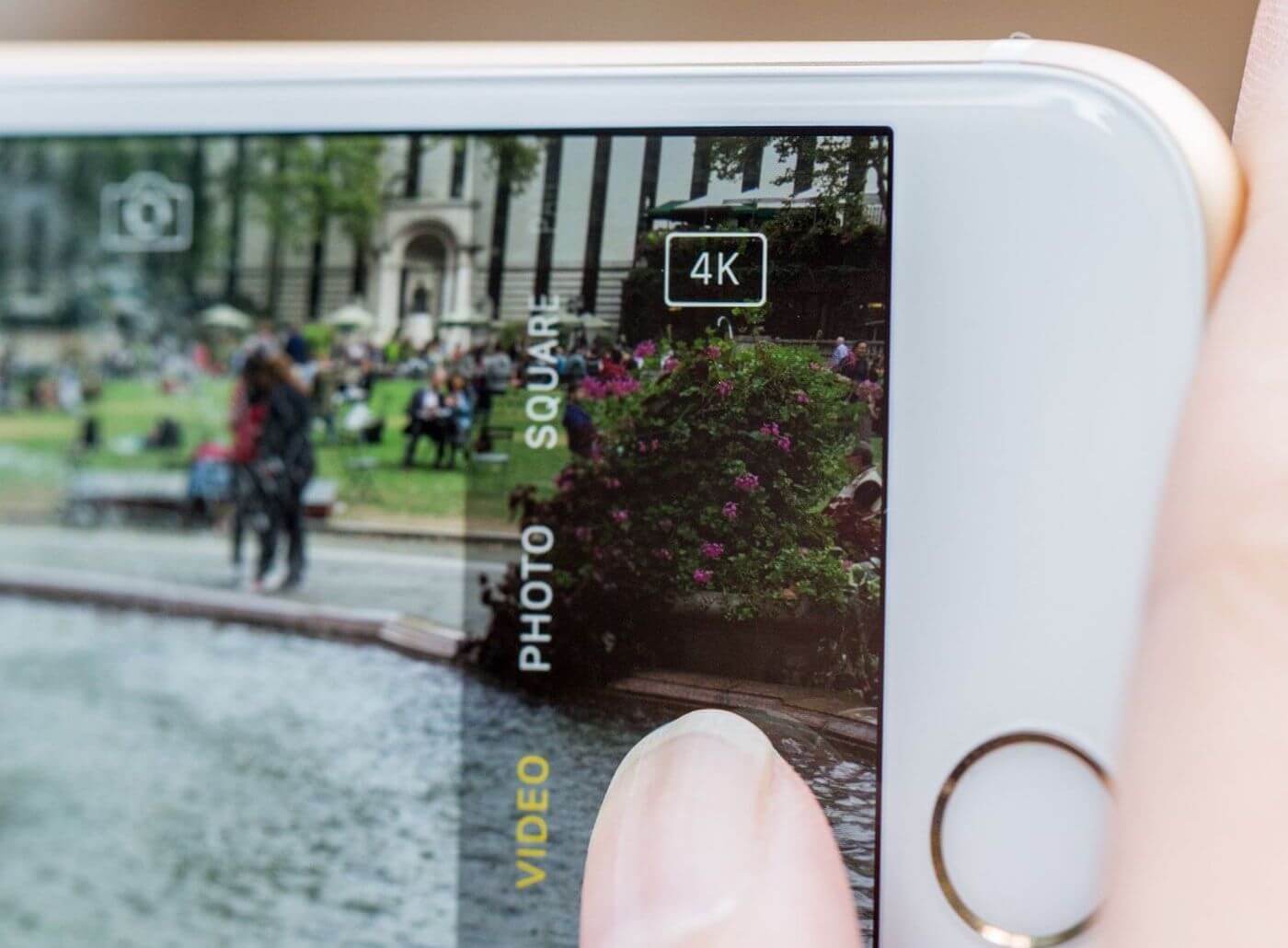
Formát HEIC na iPhone je ve skutečnosti velmi užitečný
Proč potřebujete formát fotografií HEIC na iPhone?
V roce 2017, spolu s iOS 11, Apple ukázal nový video kodek, vyznačující se silnějším kompresním poměrem při zachování vysoké úrovně kvality. Jmenuje se HEVC (aka H.265). Kodek již Apple dříve používal při volání FaceTime. Další novinkou je formát HEIC, který je přiřazen novým fotografiím.
HEIC je formát fotografií pro iPhone vytvořený za účelem úspory paměti zařízení.
Ve všech těchto zkratkách je snadné se splést, takže se to pokusím vysvětlit na prstech. Pokud fotka například v běžném formátu jpg zabere na iPhonu 2 MB volného místa, tak fotka v HEIC zabere jen 1,2 MB. Pokud video v h.264 zabere 61,2 MB, pak v HEVC to bude trvat o polovinu méně. Kvalita fotek a videí se přitom nijak neliší a místo v zařízení se výrazně šetří.
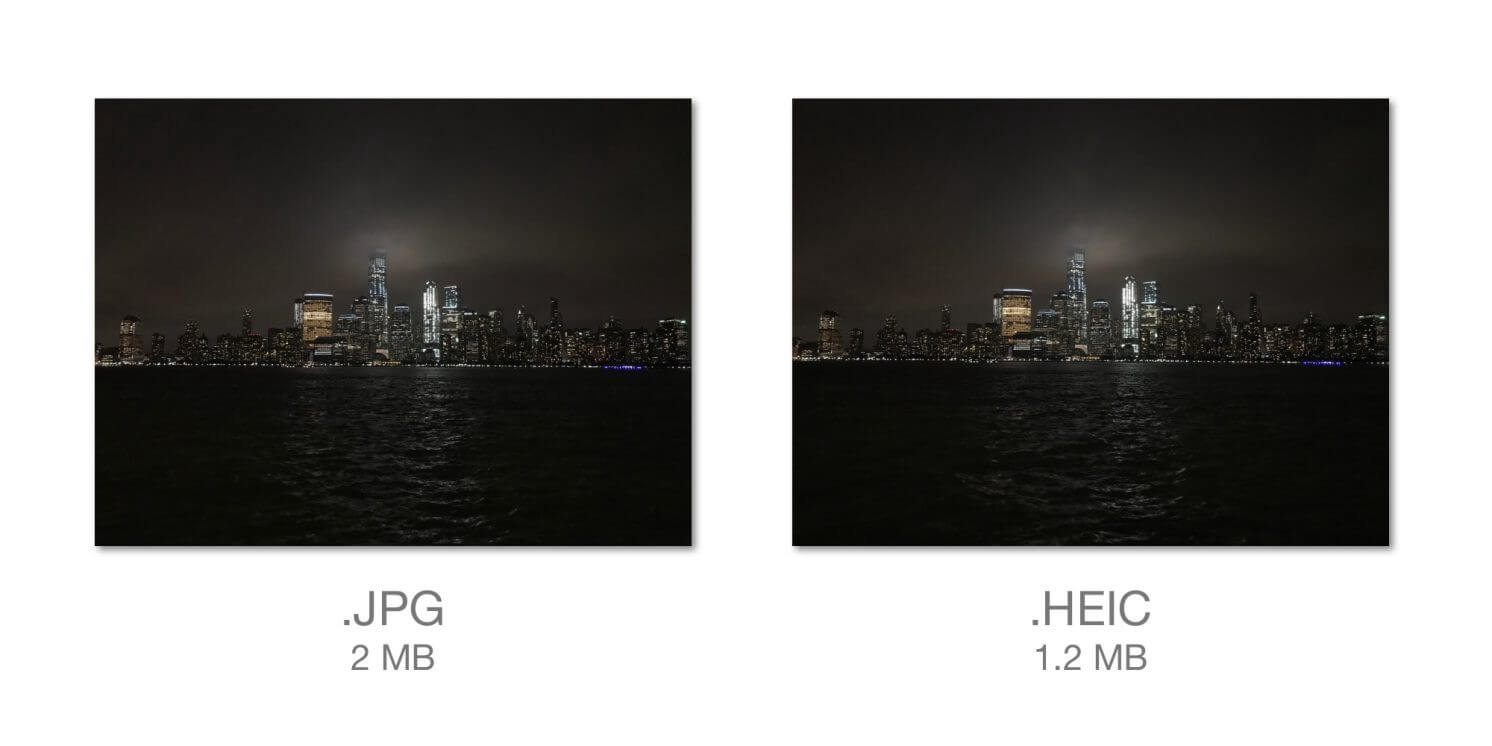
HEIC je efektivnější formát – s menšími velikostmi produkuje lepší kvalitu
Výhody HEIC oproti JPEG
- poloviční velikost s podobnou kvalitou;
- schopnost uložit několik snímků najednou pro „živé fotografie“ v jednom heic kontejneru;
- podpora průhlednosti, jako je formát PNG;
- podpora 16bitových barev – JPEG podporuje pouze 8bitové;
- možnost zrušit operace pro změnu fotografie – otočení, oříznutí a tak dále;
Pouze iPhone 7 a následné smartphony Apple umí pořizovat a ukládat fotografie ve formátu HEIC.
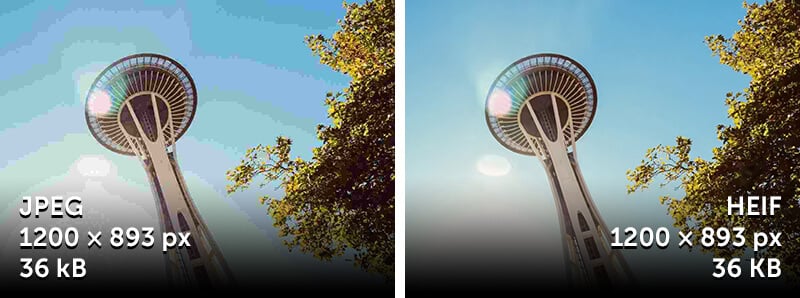
Jasnou výhodou HEIC oproti JPEG je více barev a kompresních možností
Zdá se, že Apple chtěl uvedením nového formátu udělat to nejlepší, ale nemyslel na to, že ostatní zařízení nejsou přátelská se vším novým – dejte jim starý dobrý JPG nebo PNG. Cupertino naštěstí poskytlo řešení, o kterém mimochodem málokdo ví.
Jak odstranit formát HEIC z fotografií na iPhone
Chcete-li tento zmatek odstranit, aniž byste museli své přátele nutit k upgradu na nový iPhone, můžete se jednoduše vrátit ke starému dobrému formátu JPEG. Stačí otevřít Nastavení a poté přejít do sekce „Fotoaparát“. Pokud používáte kompatibilní zařízení, v této části najdete Formáty, které vám poskytnou dvě možnosti: Vysoká účinnost a Nejkompatibilnější.
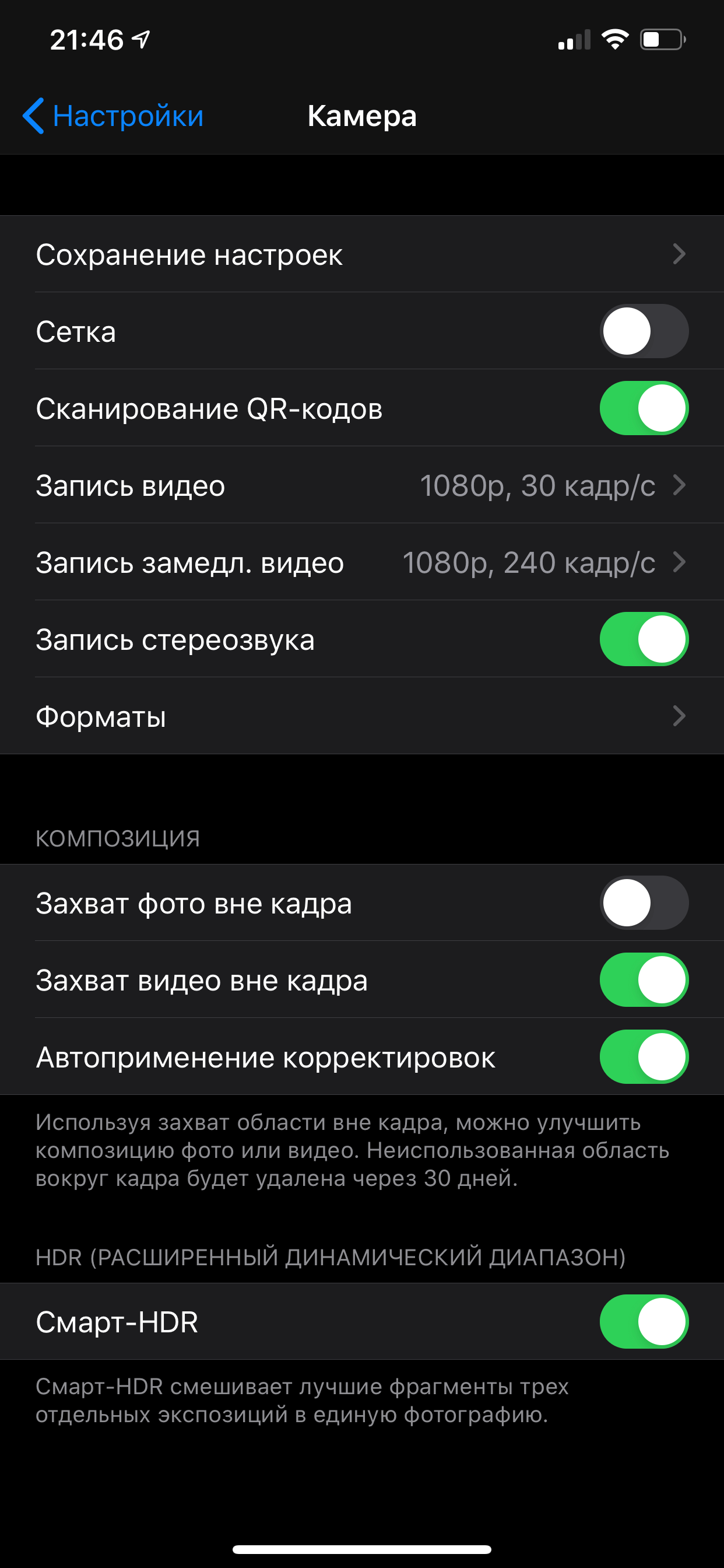
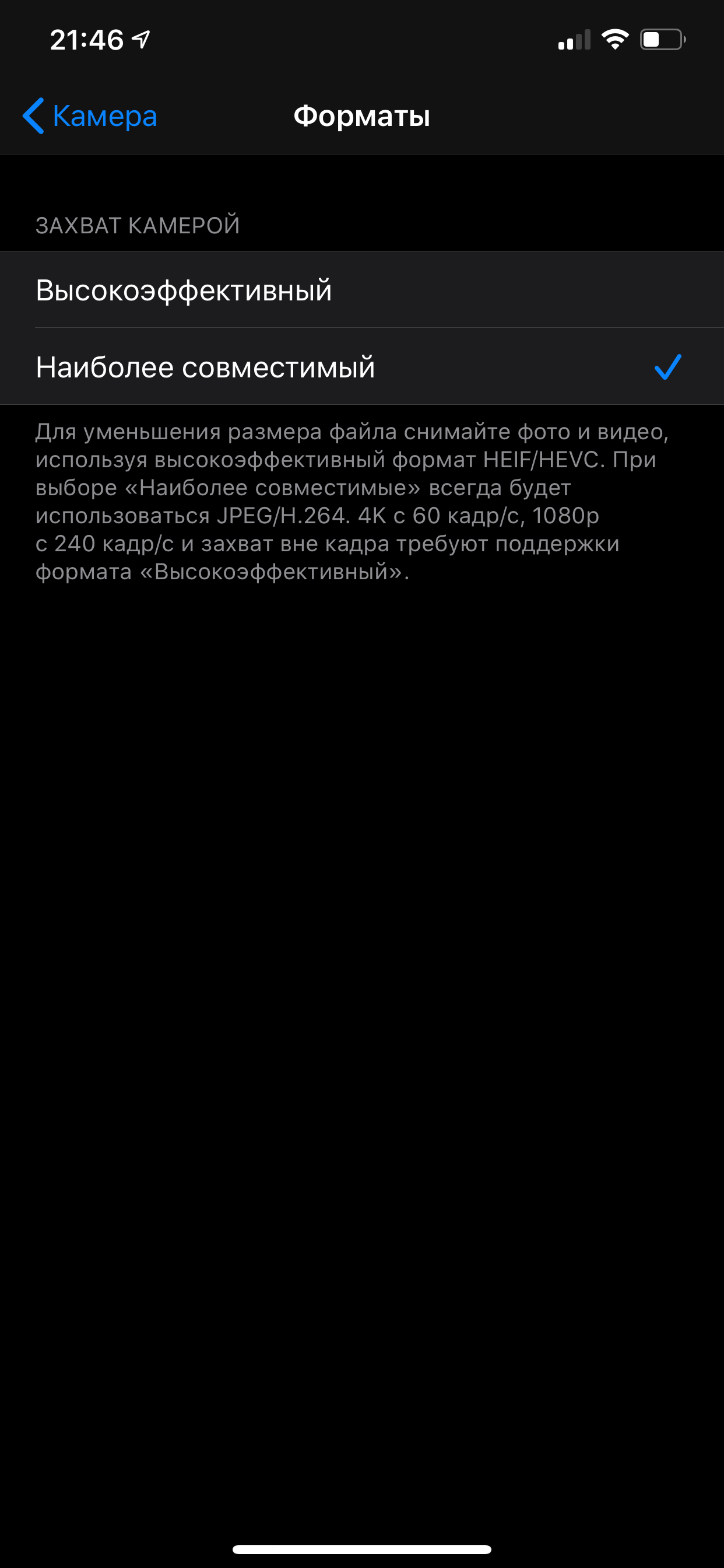
Vysokou účinností mají milovníci Apple puzzle na mysli formát HEIC, zatímco nejlepší kompatibilitu znamená oblíbený a více používaný JPEG. Zvolte tuto možnost – a s ní i formát fotografie.
Toto nastavení se mimochodem týká i videa – místo HEVC se použije h.264. Pamatujte si tedy tuto radu, pokud se vás tento problém týká.
Jak otevřít soubor HEIC ve Windows a Mac
Pokud jste obdrželi fotografii ve formátu HEIC a nemůžete ji otevřít, existuje několik způsobů.
Jak otevřít HEIC ve Windows
Přímo v Microsoft Storu si můžete nainstalovat speciální kodek pro prohlížení fotek v tomto formátu. Chcete-li to provést, vyhledejte v obchodě s aplikacemi „HEIF Image Extensions“ a nainstalujte si tento bezplatný doplněk.
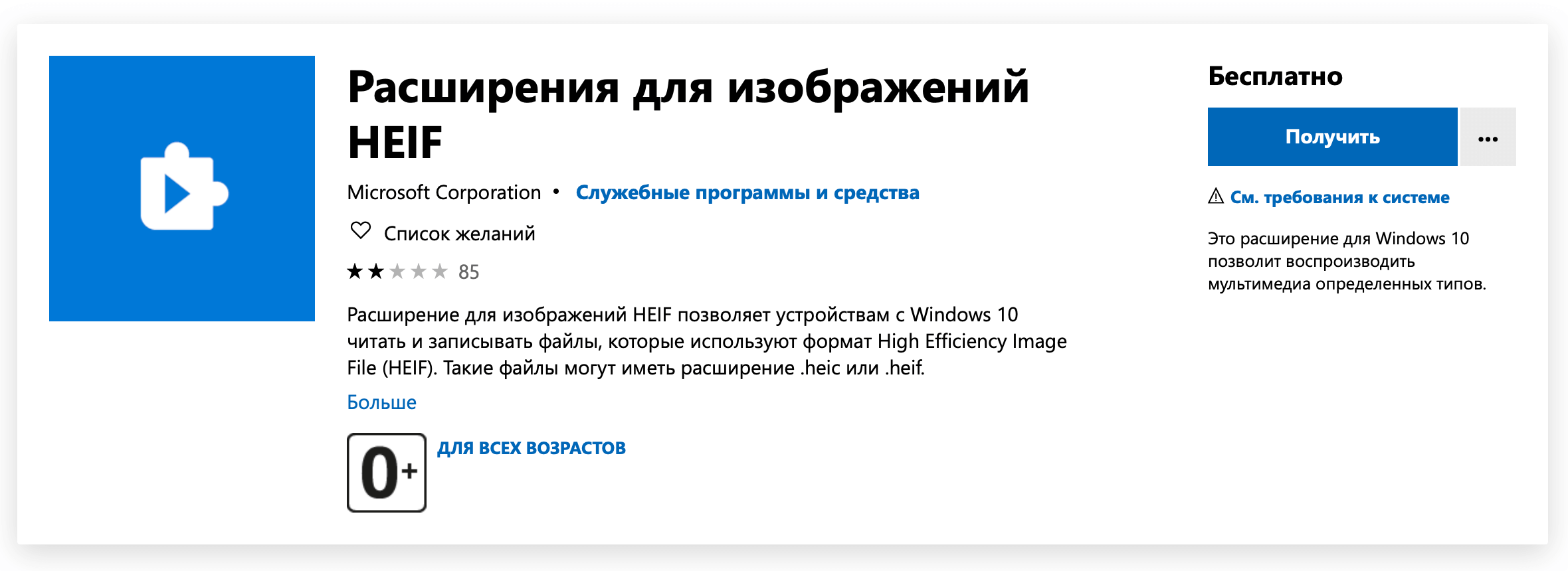
Jsem rád, že alespoň za to nemusíte platit
Poté se v Průzkumníku zobrazí miniatury obrázků a nebudou žádné problémy s kompatibilitou.
Jak otevřít HEIC na Macu
iOS 11 (a novější), jako je High Sierra (a novější), automaticky převádí všechny obecné soubory HEIC na JPEG. Pokud jste ale například dostali fotku poštou, budete si muset poradit s formátem HEIC. Převod všech fotografií do formátu JPG je velmi jednoduchý – stačí vybrat fotografie, které potřebujete, otevřít je společně a poté pomocí nabídky „File – Export“ převést obrázky do formátu JPEG.
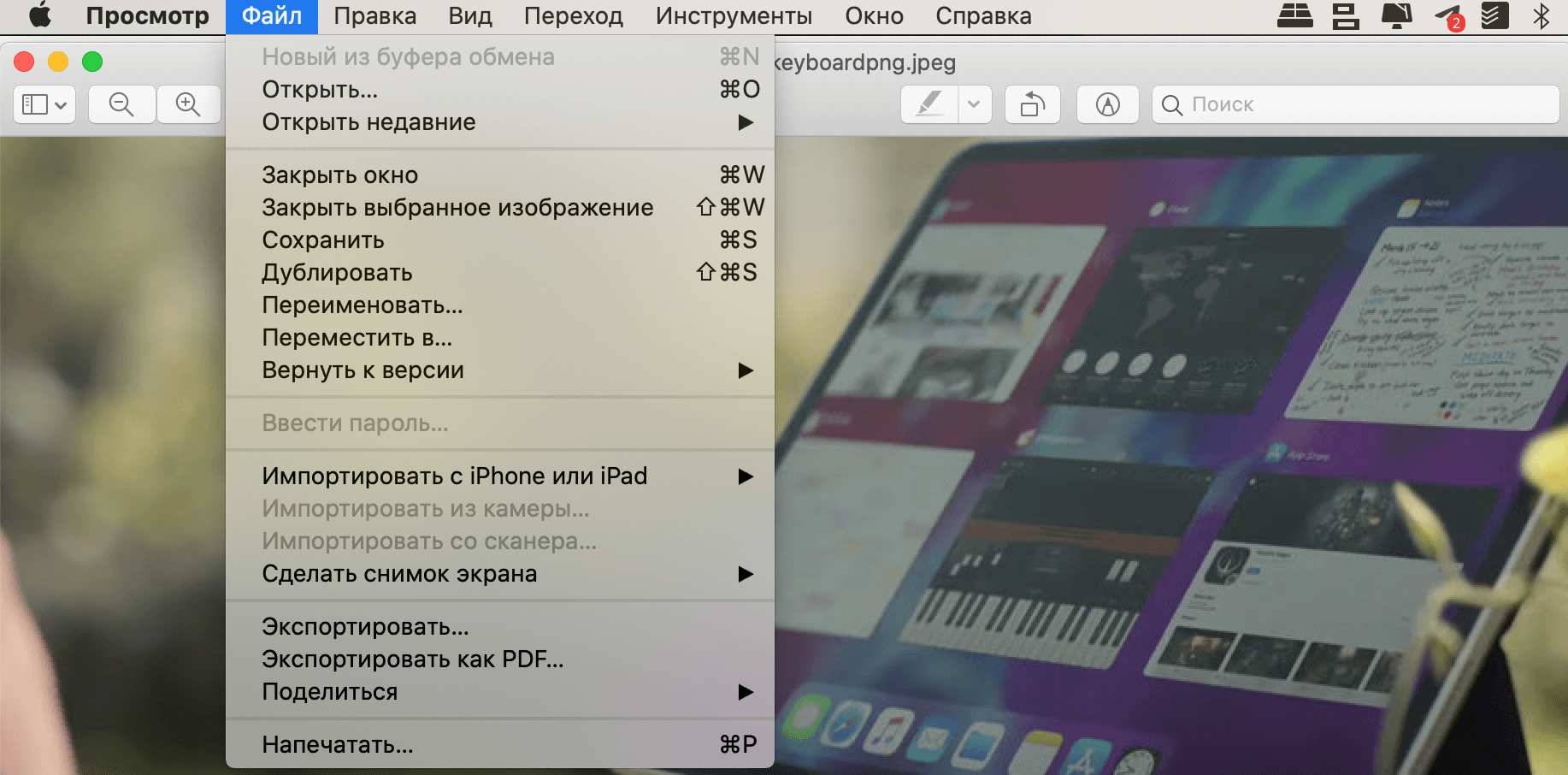
Export netrvá déle než 10 sekund
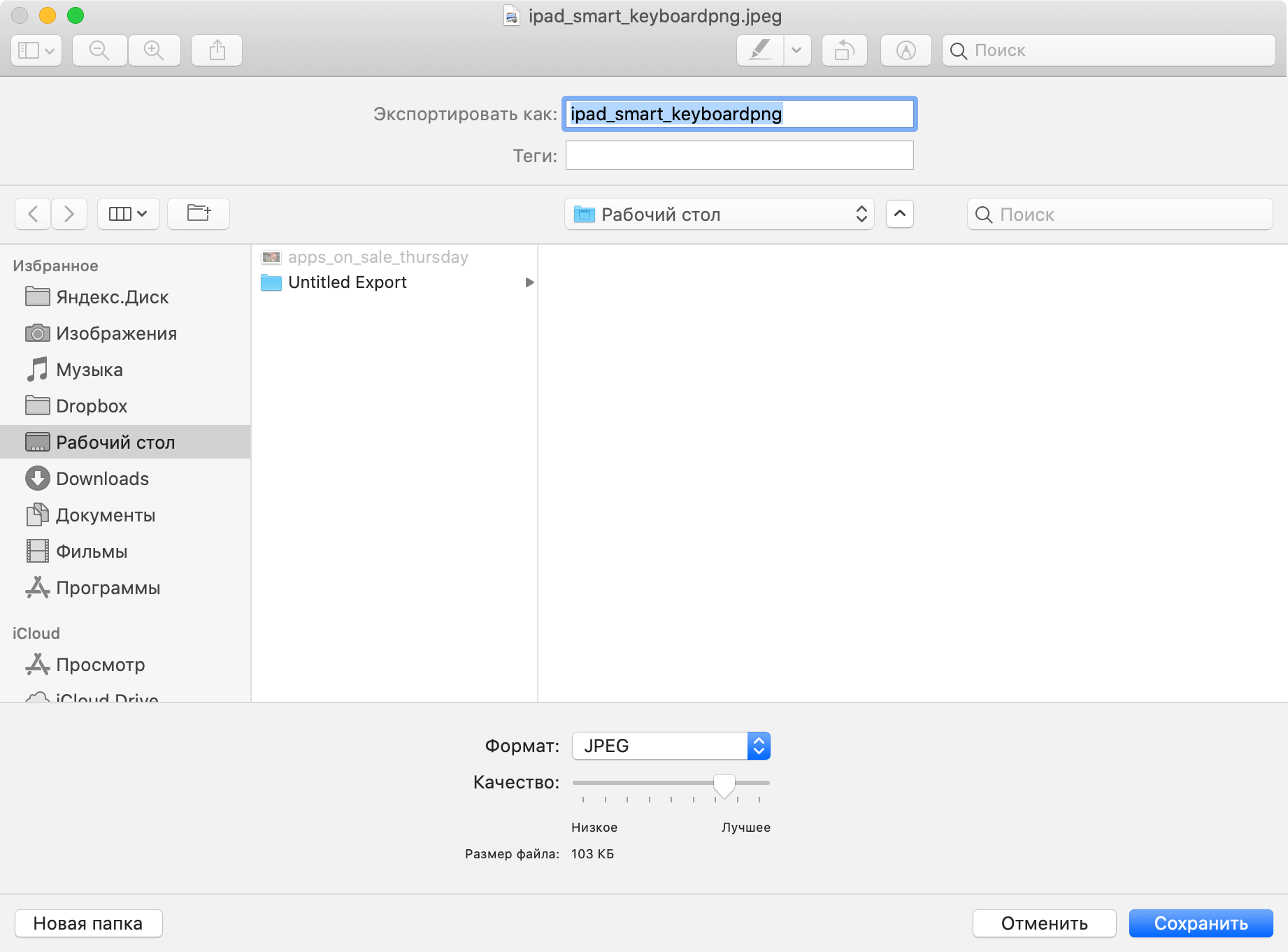
Můžete si vybrat kvalitu obrazu a formát
K tomu existují také speciální nástroje – jako iMazing HEIC Converter, stejně jako online konvertory na webu.
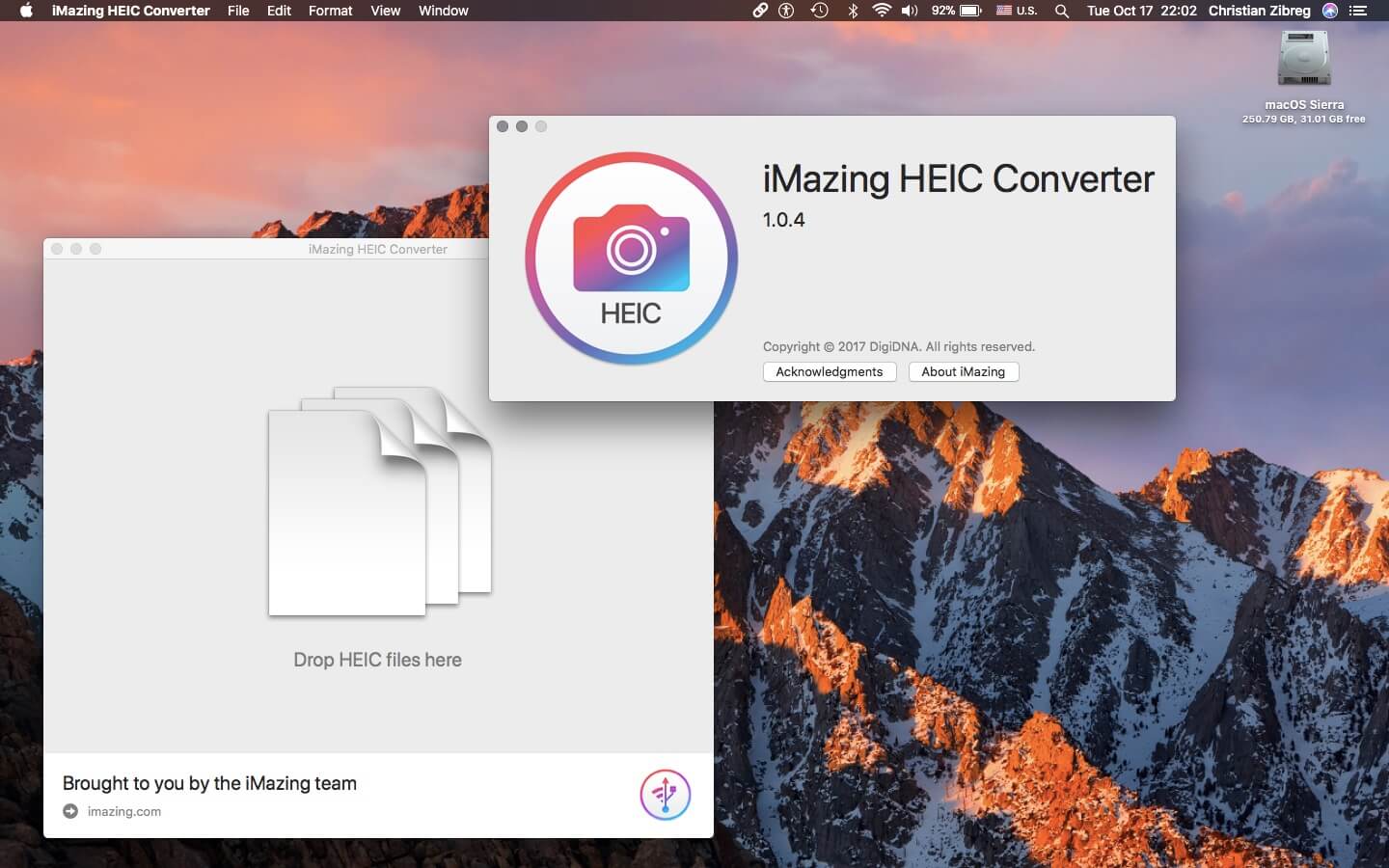
Nejpohodlnější nástroj pro převod HEIC na Mac
Ve skutečnosti byste neměli úplně opustit formát HEIC; Apple jej však vyvinul z nějakého důvodu, protože skutečně šetří místo a, jak jsme viděli, má řadu výhod oproti JPEG. Sdělte nám v našem telegramovém chatu, jaký formát používáte a proč.
Naše sociální sítě
Zprávy, články a oznámení o publikacích
Komunikace a diskuse k materiálům zdarma
Longreads pro vás

Online tři v řadě, kde musíte získat více bodů než vaši soupeři, lukostřelba proti zombíkům, retro akční hra a pár hádanek si můžete stáhnout zcela zdarma z App Store na váš iPhone a zpestří každé čekání pro příjemnou hru.

Prostřednictvím aplikace Ruské železnice si cestující mohou jízdenky nejen zakoupit a vrátit, ale také je pohodlně předložit. A hlavně si zde můžete vystavit jízdenku na vlak, což na webu stále není možné.

Nastavení designu chatů a odkazů, vylepšené citování zpráv a nové funkce pro příběhy – to vše se objevilo v nejnovější verzi Telegramu pro iPhone. Podívejte se, co dalšího se v messengeru objevilo a jak to vše využít
Formát obrázku HEIC je nepochybně významným vylepšením pro zařízení Apple ve správě paměti. Uložením fotek v tomto formátu získáte na iPhonu dostatek místa pro další soubory. Je to proto, že obrazový formát využívá inovativní kompresi k vytvoření vysoce kvalitních obrázků a zabírá méně místa v telefonu. Nežádoucí je to, že jiná zařízení a aplikace jej nemohou otevřít, pokud se nejedná o speciální programy a zařízení.
Pokud máte stejný problém, může být obtížné provádět úpravy na jiných zařízeních. Teď chceš deaktivujte HEIC na vašem iPhone, takže s tímto formátem obrazu nemusíte fotit. Zkontrolujte tyto metody a zjistěte, zda je tato operace dokončena.
- Část 1. Jak zakázat HEIC na iPhone
- Část 2. Jak převést HEIC na JPG/PNG na iPhone
- Část 3. Jak převést HEIC na JPG/PNG na počítači
- Část 4: Často kladené otázky o deaktivaci HEIC na iPhone
Část 1. Jak zakázat HEIC na iPhone
HEIC na svém iPhonu můžete deaktivovat pomocí nastavení na iOS zařízení. Pokud o tom nevíte, nechte nás probrat postup. Můžete se spolehnout na níže uvedené zjednodušené kroky.
Otevřete svůj iPhone nebo iPad a spusťte aplikaci Nastavení. Poté přejděte po obrazovce dolů a najděte fotoaparát.
V části fotoaparátu uvidíte různá nastavení. Chcete-li určit formáty při fotografování, vyberte možnost Formáty.
Pokud vidíte, že štítek je nastaven na Vysoký výkon, klepněte na ikonu Nejkompatibilnější formát. Jakmile pořídíte fotografie pomocí iPhonu, bude formát Nejkompatibilnější nebo JPG.

Část 2. Jak převést HEIC na JPG/PNG na iPhone
Možná budete chtít převést svou cílovou fotografii HEIC do jiných kompatibilních formátů na vašem mobilním zařízení. S Image Converter mohou uživatelé převádět své HEIC fotografie přímo ze svých iPhonů. Nemusíte tedy otevírat počítač pouze pro převod obrazových souborů. Na dosah ruky můžete provést transformaci. Pokud chcete vědět, jak převést soubory HEIC do jiných kompatibilních obrazových formátů, můžete postupovat podle níže uvedeného postupu krok za krokem.
Navštivte na svém iPhonu App Store a vyhledejte nástroj zadáním jeho názvu do vyhledávacího pole. Dále nainstalujte a spusťte mobilní program na svém zařízení.
Na hlavní obrazovce aplikace byste měli vidět různé zdroje souborů, kde můžete získat soubory HEIC. Vyberte jednu a nahrajte své fotografie HEIC do programu.
Na další obrazovce vyberte formát, do kterého chcete převést fotografii HEIC. Vyberte požadovaný formát obrázku.
Poté klikněte na tlačítko Převést soubor. Po dokončení postupu budete přesměrováni na obrazovku dokončení. Chcete-li zpracovat další fotografii, stiskněte tlačítko Převést další.
Část 3. Jak převést HEIC na JPG/PNG na počítači
Existují lidé, kteří dávají přednost plnění svých úkolů na svém počítači. Připravili jsme však návod, jak převést HEIC fotografie do JPG/PNG na vašem počítači. Zkontrolujte Aiseesoft FoneTrans a níže uvedené kroky.
1. Přeneste fotografie HEIC pomocí FoneTrans
Nejprve nainstalujte tento program do počítače stažením instalačního programu níže. Ujistěte se, že používáte správný instalační program pro operační systém vašeho počítače. Stačí kliknout na tlačítko Stažení zdarma odpovídající vašemu OS. Poté spusťte program, abyste viděli jeho pracovní rozhraní.
100% bezpečnost. Bez reklamy.
100% bezpečnost. Bez reklamy.
Pokračujte a připojte svůj iPhone k počítači Mac nebo Windows pomocí 8kolíkového lightning kabelu.
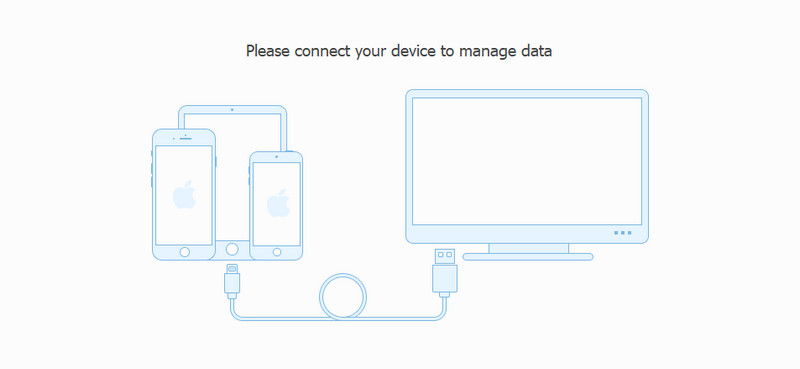
Brzy, když je váš iPhone připojen k počítači, uvidíte informace o vašem iOS zařízení v hlavním rozhraní FoneTrans na vaší ploše.
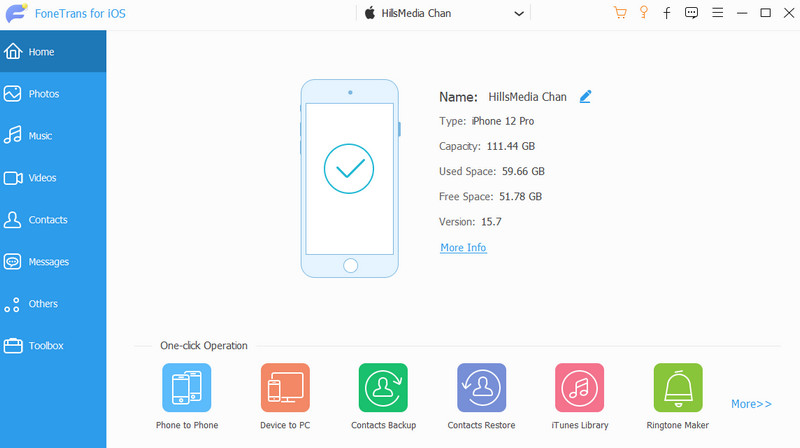
Poté získejte přístup k obrázkům svého iPhone zaškrtnutím sekce Fotografie v levém panelu nabídek. Poté zaškrtněte políčko v levém horním rohu fotografie a kliknutím na ikonu „Export do PC“ v horní nabídce přeneste fotografie HEIC do počítače.
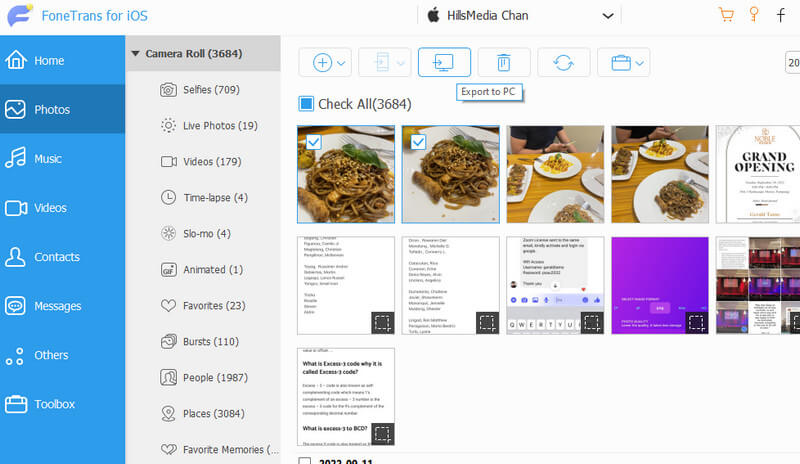
2. Změňte HEIC na PNG/JPG pomocí Aiseesoft HEIC Converter.
Nyní, když máte soubory HEIC na svém osobním počítači. Nyní je můžeme převést do souborů JPG/PNG, jejichž formáty jsou kompatibilní s téměř všemi zařízeními a platformami. Aiseesoft HEIC Converter dělá svou práci dobře. Navíc tento nástroj dokáže převést HEIC fotografie z vašeho iPadu a iPodu.
Kromě toho funguje dobře s operačními systémy včetně Mac a Windows. Pokud jde o jeho schopnost konverze, může číst a převádět fotografie HEIC v dávce. Pokud tedy řešíte více fotografií HEIC, můžete se na tento program opravdu spolehnout. Nyní pojďme zjistit, jak tento převodník HEIC na PNG/JPG funguje.
Nejprve si stáhněte aplikaci Aiseesoft HEIC Converter do počítače Mac nebo Windows. Níže jsou k dispozici tlačítka pro bezplatné stažení, abyste získali instalační program. Poté spusťte aplikaci.
100% bezpečnost. Bez reklamy.
100% bezpečnost. Bez reklamy.
Nyní zaškrtněte Přidat HEIC a vyberte fotografie HEIC, které chcete převést do formátu PNG nebo JPG.
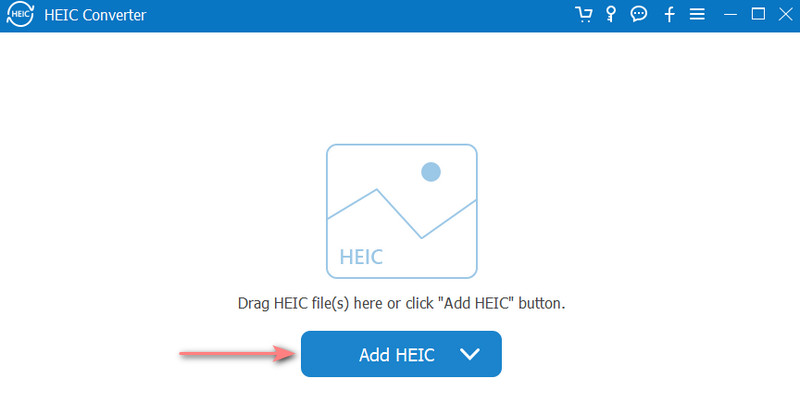
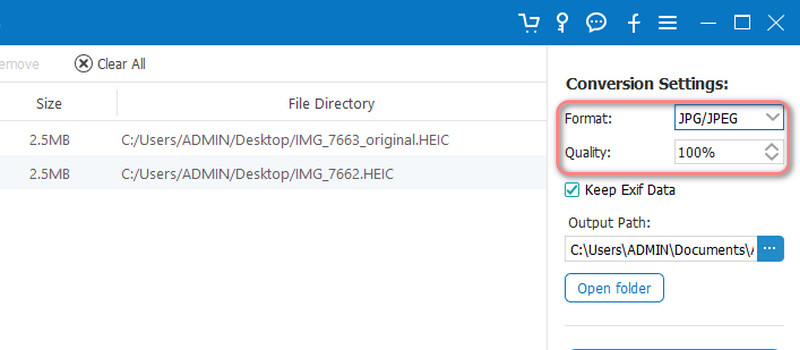
Poté jsou fotografie připraveny ke konverzi. Před zahájením procesu můžete odpovídajícím způsobem upravit kvalitu fotografie a zvolit cílový formát mezi JPG a PNG.
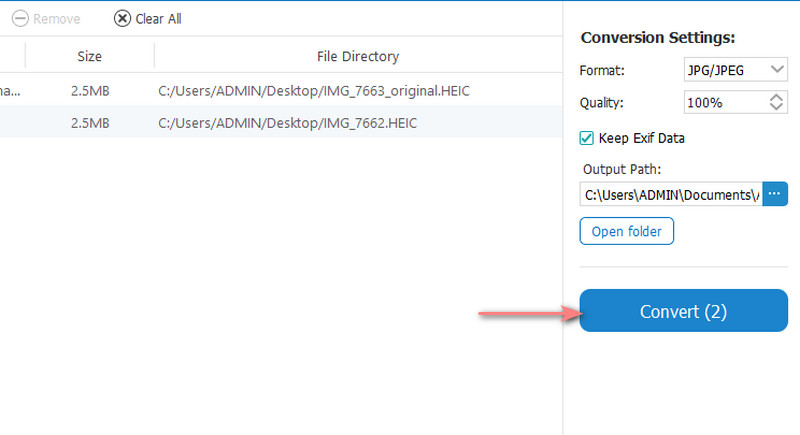
Nakonec zaškrtněte tlačítko Převést pro zahájení procesu převodu.
Část 4: Často kladené otázky o deaktivaci HEIC na iPhone
Ukládá iPhone běžné soubory JPG?
Ano. Když v CAMERA SHOOTING vyberete možnost Nejkompatibilnější, fotografie pořízené fotoaparátem iPhone se automaticky uloží ve formátu JPG. Pokud tomu tak není, vždy se můžete obrátit na HEIC na JPG s nejlepšími konvertory obrázků.
Jaký je rozdíl mezi HEIC a HEIF?
HEIF se používá k ukládání obrázků a pouze sady obrázků. Mezitím může soubor HEIC obsahovat video soubory i soubory obrázků.
Mohu otevřít HEIC na Androidu?
Soubory HEIC nejsou nativně dostupné na zařízeních Android. Existuje však několik triků, které můžete udělat pro otevření obrázků HEIC ve Fotkách Android.
Celkově vám tato příručka řekne, jak na to zakázat HEIC na iPhone. Proto foťte a ukládejte si je ve formátu JPG pro pozdější použití. Nyní, pokud již byly fotografie vytvořeny a chcete je změnit, v příspěvku je také několik programů, které vám pomohou.
Co si myslíte o tomto příspěvku?
Hodnocení: 4.9 / 5 (na základě 391 hlasů) Sledujte nás

Zanechte svůj komentář a připojte se k naší diskusi
Nejlepší software iOS Transfer pro správu a přenos souborů iOS z iPhone/iPad/iPod do počítače nebo naopak bez spouštění iTunes.
100% bezpečnost. Bez reklamy.
100% bezpečnost. Bez reklamy.


